Ten samouczek dotyczy pakietu dla szkół prywatnych o nazwie “Rozliczanie należności za czesne”.
Aby Flobo mógł automatyzować procesy, musi mieć dostęp do danych. Jednymi z informacji, jakich potrzebuje, są dane o uczniach i płatnikach. Dzięki nim Flobo może automatycznie rozliczać wpłaty od konkretnych płatników, wysyłać do nich powiadomienia z przypomnieniami o płatnościach itp.
Dodawanie uczniów
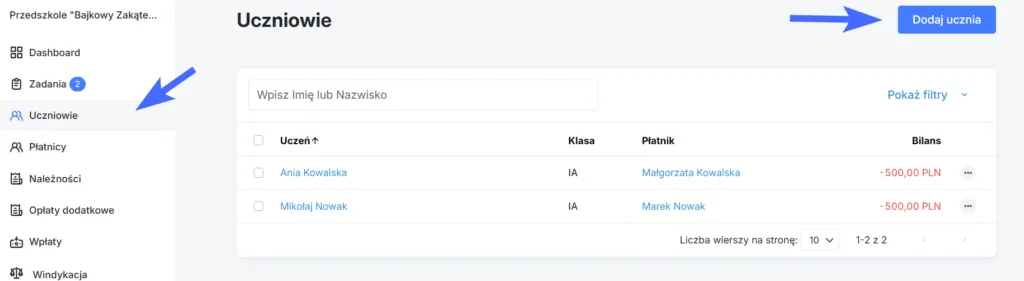
W pierwszej kolejności należy dodać uczniów i uzupełnić o nich informacje. Wybierz w menu po lewej zakładkę Uczniowie, a następnie kliknij przycisk Dodaj ucznia.
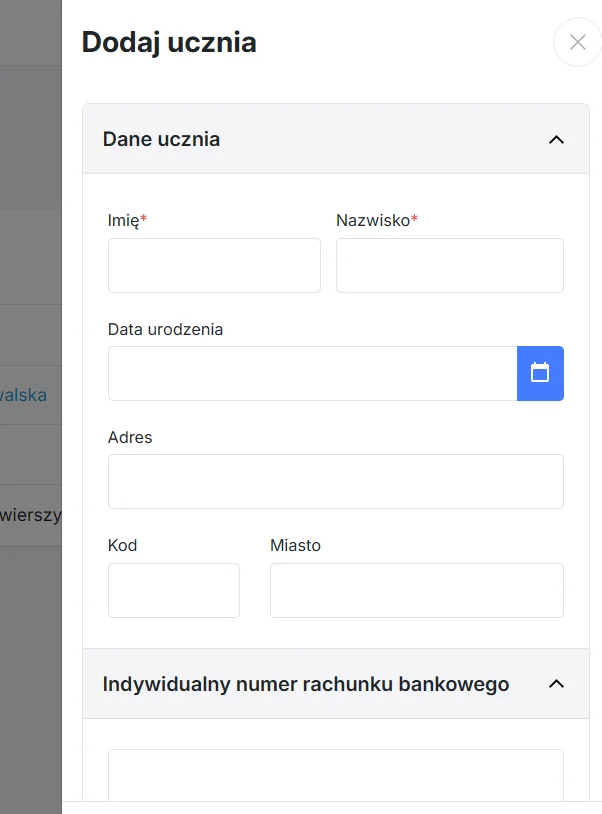
Pojawi się wysuwany panel, w którym należy uzupełnić informacje:
- Dane ucznia – uzupełnij podstawowe dane ucznia:
- Imię (obowiązkowe)
- Nazwisko (obowiązkowe)
- Data urodzenia
- Adres
- Kod pocztowy
- Miasto
- Indywidualny numer rachunku bankowego – podaj indywidualny numer rachunku, na jaki będą wpłacane należności
- Klasa – podaj klasę, do której chodzi uczeń. Klasy możesz nazywać i przydzielać wedle uznania.
- Grupa – podaj grupę, do której jest przypisany uczeń. Grupy możesz nazywać i przydzielać wedle uznania.
Możesz również zaznaczyć opcję “Wyklucz z należności generowanych automatycznie”. Wtedy do takiego ucznia nie będą automatycznie przypisywane należności.
Po uzupełnieniu danych, kliknij Zapisz. Uczeń został dodany.
Jeśli masz do dodania wielu uczniów i nie chcesz tego robić samodzielnie skontaktuj się z nami. Dajemy możliwość automatycznego importu uczniów (wraz z informacjami o płatnikach) na podstawie dostarczonego pliku z danymi. Napisz do nas, a poinstruujemy Cię, jak przygotować potrzebny plik i zaimportować dane.
Dodawanie płatnika
Gdy dodasz wszystkich uczniów należy przypisać do nich płatników. Płatnikiem może być rodzic ucznia, prawny opiekun lub instytucja. Taka osoba ma dostęp do specjalnego panelu dla płatników flobo.mobi, w którym może śledzić naliczone należności.
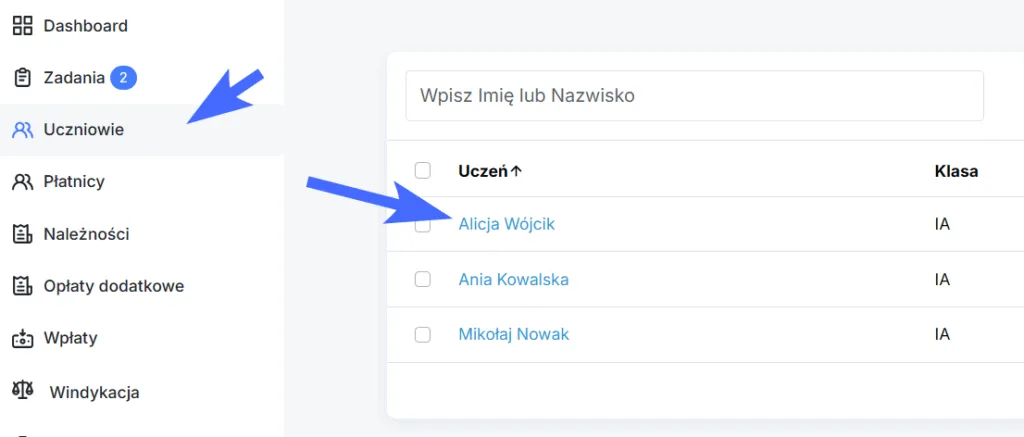
Aby dodać płatnika, wyświetl listę uczniów, klikając w menu Uczniowie. Następnie znajdź lub wyszukaj na liście ucznia, do którego chcesz dodać płatnika i kliknij w jego imię.
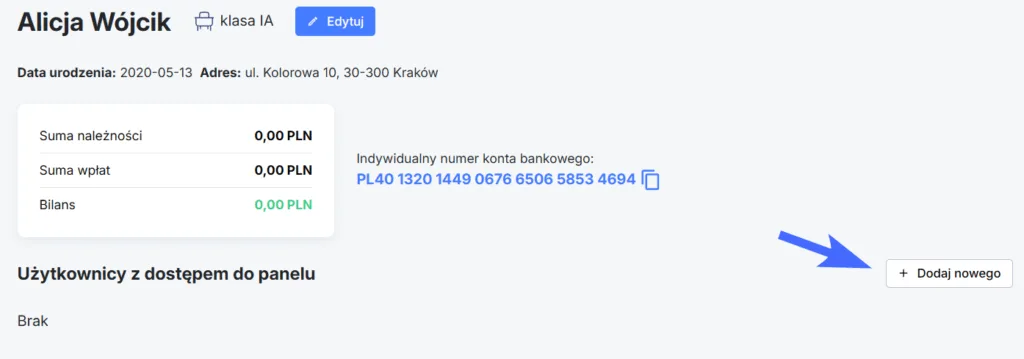
Przejdziesz do karty ucznia, na której zobaczysz wszystkie istotne informacje na jego temat.Aby dodać płatnika, kliknij przycisk Dodaj nowego, który znajduje się w sekcji “Użytkownicy z dostępem do panelu”.
Pojawi się okienko z kilkoma polami do uzupełnienia:
- Rodzaj płatnika – określ, czy płatnikiem jest rodzic/opiekun czy instytucja lub firma.
- E-mail.
- Numer telefonu.
Jeśli opiekunem jest rodzic lub opiekun, uzupełnij dodatkowo pola Imię i nazwisko. Jeśli opiekunem jest instytucja lub firma, uzupełnij pole Nazwa.
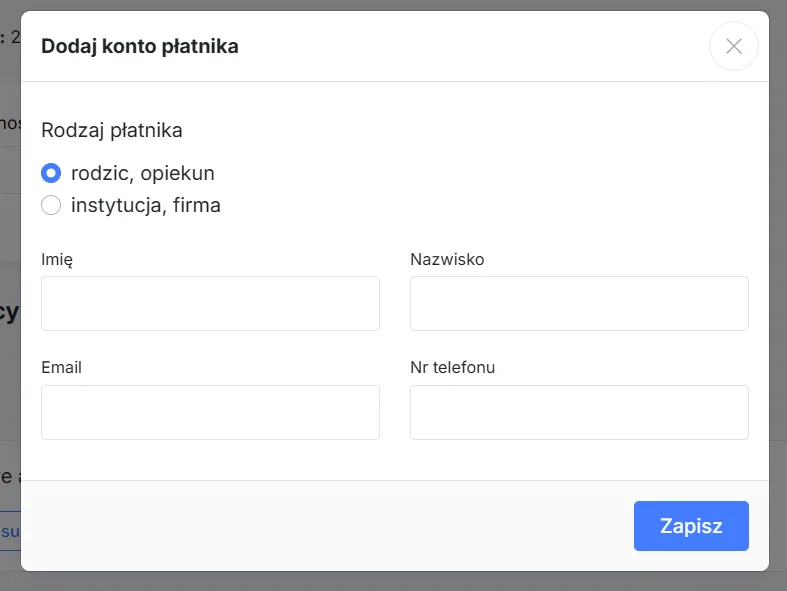
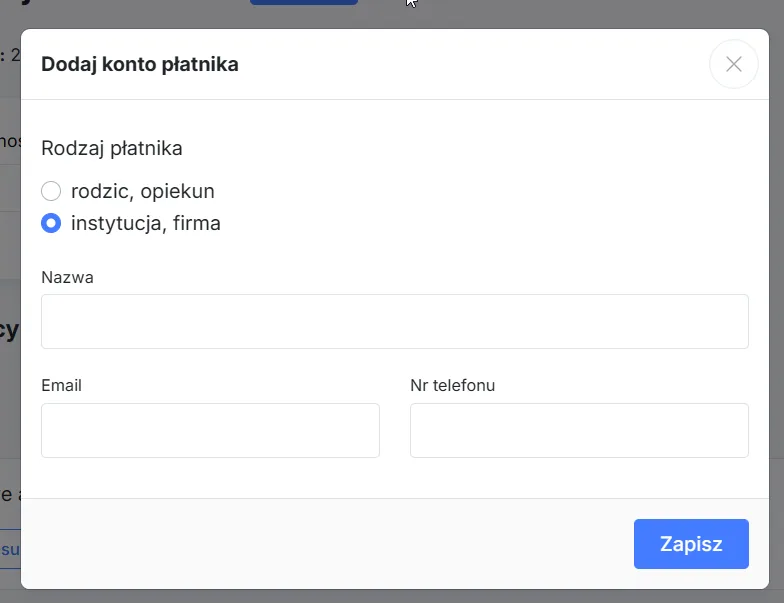
Po uzupełnieniu danych, kliknij Zapisz. Płatnik zostanie przypisany do ucznia i pojawi się na liście osób z dostępem do panelu.
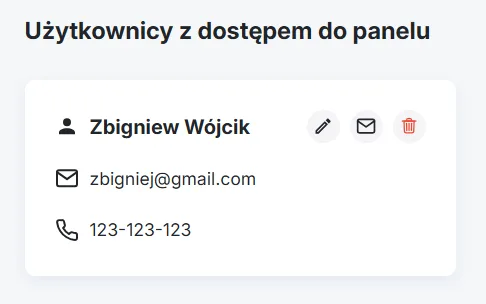
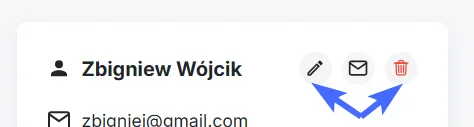
W każdej chwili możesz edytować dane płatnika, klikając ikonę ołówka obok nazwy płatnika. Możesz również usunąć płatnika, klikając ikonę kosza.
Wysłanie zaproszenia do korzystania z panelu dla płatników
Możesz wysłać do swoich płatników zaproszenia do korzystania z dedykowanego panelu do obsługi płatności flobo.mobi. Zaproszenia możesz wysyłać pojedynczo, dla każdego z płatników osobno lub masowo do wszystkich wybranych płatników.
Wysyłanie zaproszeń do wybranych płatników
Aby wysłać zaproszenie do konkretnego płatnika, otwórz jego kartę i kliknij ikonkę koperty, która znajduje się obok Imienia płatnika na karcie płatnika.
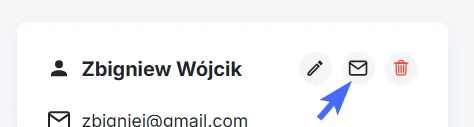
Pojawi się okienko z podglądem powiadomienia. Kliknij przycisk Zaproś, aby wysłać zaproszenie. Od teraz płatnik będzie mógł stworzyć konto w dedykowanym panelu i śledzić swoje płatności.
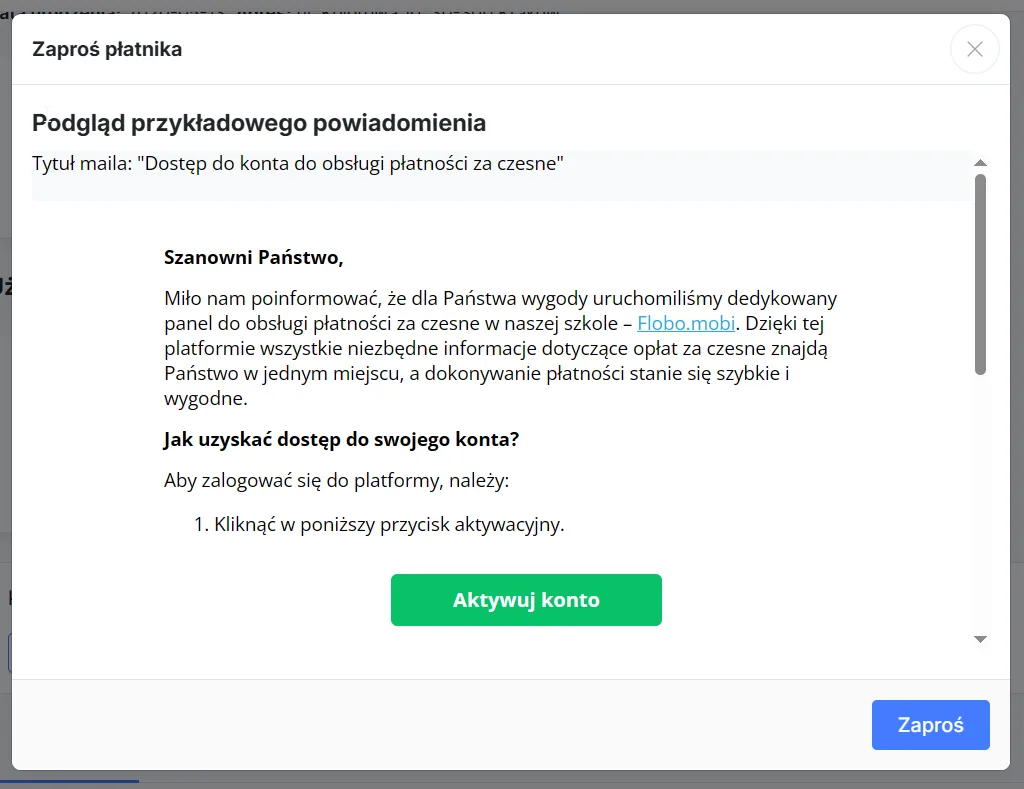
Wysyłanie zaproszeń masowych
Aby wysłać zaproszenia do wielu płatników za jednym razem, przejdź do listy Uczniów, wybierając w menu Uczniowie. Zaznacz tych uczniów, do których opiekunów chcesz wysłać zaproszenie do korzystania z panelu płatnika i kliknij przycisk Zaproś wybranych do Panelu Płatnika.
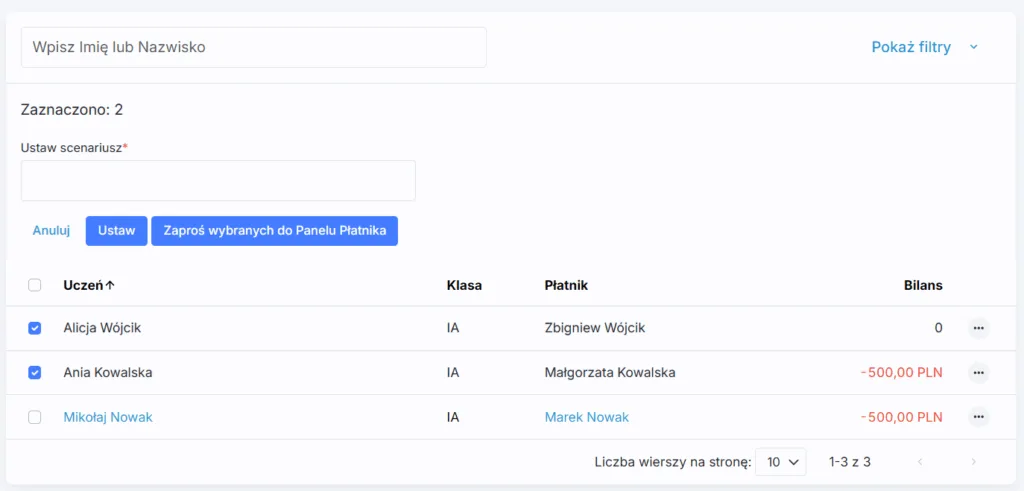
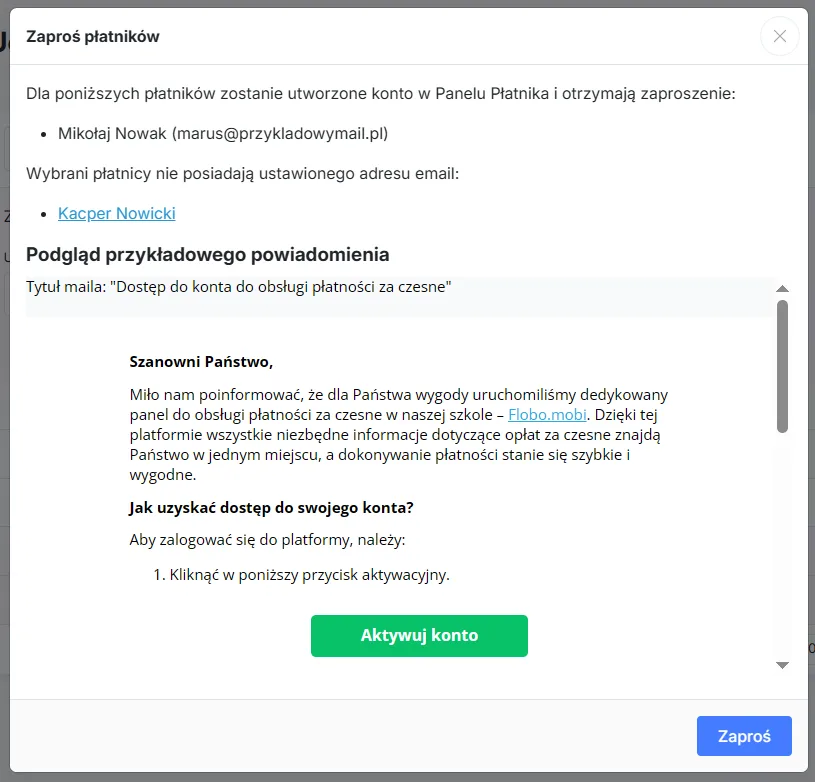
Pojawi się okienko z listą płatników, do których zostanie wysłane powiadomienie, oraz podgląd powiadomienia.
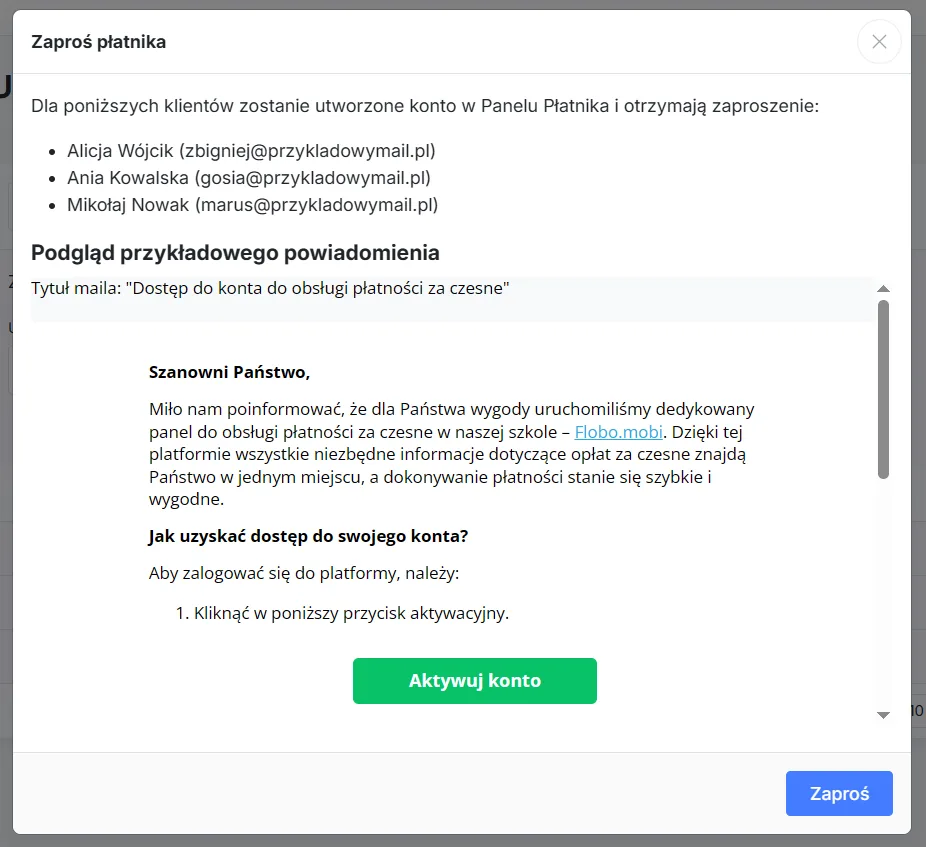
Kliknij przycisk Zaproś, aby wysłać zaproszenia.
Pamiętaj, że aby zaproszenie mogło być wysłane, płatnik musi mieć uzupełniony adres e-mail.
Jeśli płatnik nie ma podanego adresu e-mail, wyświetli się o tym informacja. Aby wysłać do niego zaproszenie, musisz uzupełnić brakujący adres e-mail. Kliknij w nazwę ucznia, a przejdziesz do jego edycji. Edytuj dane płatnika, tak jak opisano w sekcji Dodawanie płatnika.
Zmiana treści zaproszenia do korzystania z panelu dla płatników
Jeśli chcesz zmienić treść wysyłanego powiadomienia, wybierz w menu zakładkę Automatyzacje i kliknij Szablony powiadomień.
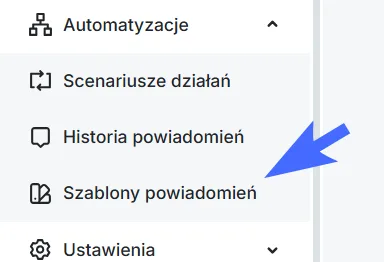
Na liście szablonów odszukaj ten odpowiedzialny za wysyłkę zaproszenia – domyślna nazwa to “Zaproszenie płatnika do rejestracji (szkoła)”. Rozwiń menu kontekstowe klikając 3 kropki i kliknij Edytuj szablon.

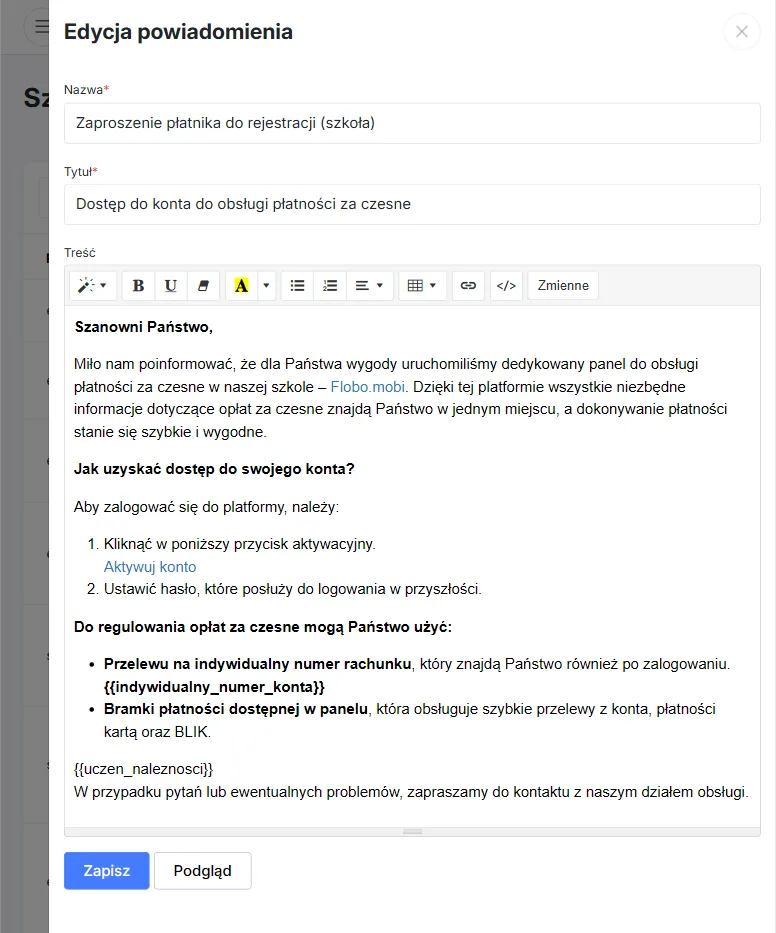
Wysunie się panel z szablonem powiadomienia. Możesz edytować jego treść:
- Nazwa – zmień nazwę powiadomienia. Nazwa jest wyświetlana w panelu Flobo m.in. na liście powiadomień.
- Tytuł – jest to tytuł powiadomienia, będzie widoczny np. w tytule maila.
- Treść – jest to treść powiadomienia, będzie widoczna w treści maila.
Wprowadzone zmiany możesz podejrzeć, klikając przycisk Podgląd.
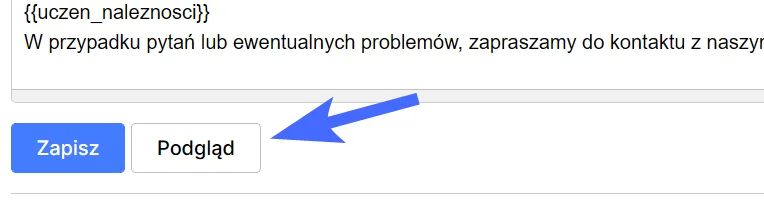
Pod formularzem wyświetli się podgląd powiadomienia.
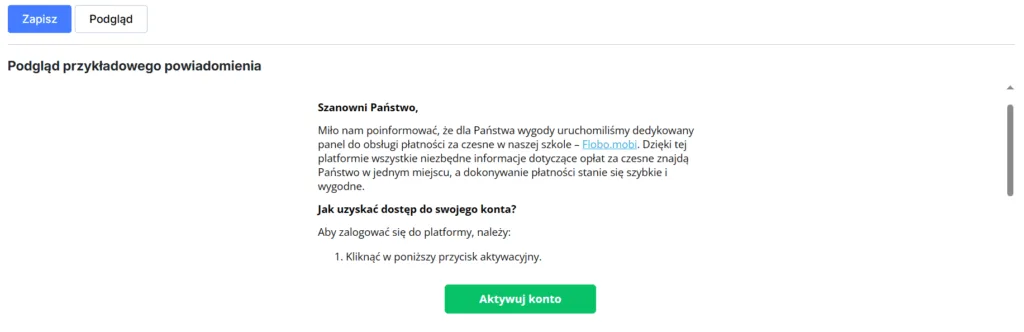
Gdy zakończysz edycję, kliknij Zapisz, aby zapisać zmiany.
Pamiętaj, że aby powiadomienia skutecznie docierały do odbiorców, musi być poprawnie skonfigurowany sposób wysyłki powiadomień. Zapoznaj się z poradnikiem:
- Księguje przelewy
- Rozlicza faktury
- Prowadzi windykacje