Flobo umożliwia wysyłanie powiadomień e-mail do Twoich Klientów. Dzięki temu są na bieżąco informowani o zbliżających się płatnościach i zaległościach, co przekłada się na poprawę terminowości wpłat.
Aby włączyć powiadomienia, należy przejść do zadania Ustawienie wysyłki e-mail.
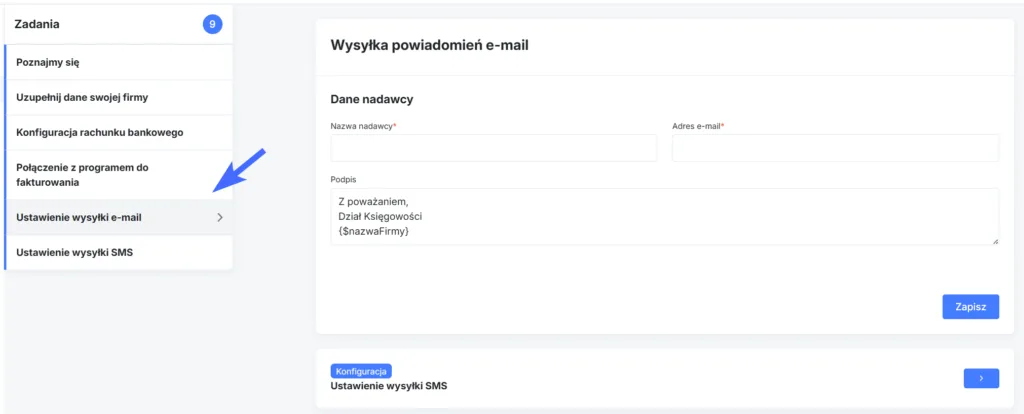
Jeśli nie widzisz tego zdania, to znaczy, że zostało już wykonane. Ustawienia wysyłki powiadomień możesz edytować wybierając z menu Ustawienia, i klikając w zakładkę Wysyłka powiadomień.
W pierwszej kolejności należy uzupełnić dane nadawcy:
- nazwę nadawcy – będzie ona widoczna w mailach,
- adres e-mail – będzie on widoczny jako nadawca powiadomienia,
- podpis (opcjonalnie) – wyświetli się on pod treścią powiadomienia. Jeśli nie chcesz wyświetlać podpisu, pozostaw pole puste.
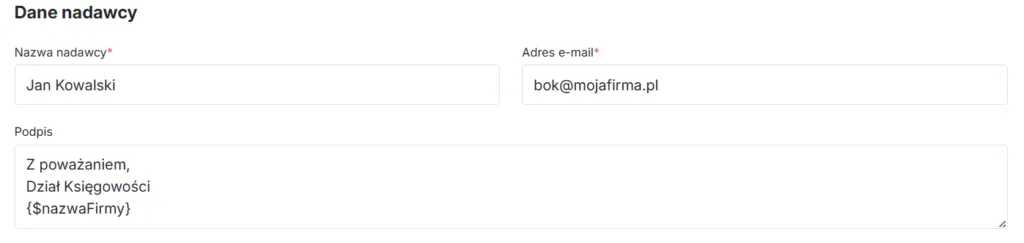
Gdy uzupełnisz pola, kliknij przycisk Zapisz. Pojawi się pole wyboru sposobu wysyłki maili. Wybierz spośród dwóch sposobów:
- Wysyłkę za pomocą serwera Flobo – wysyłka powiadomień za pomocą serwera Flobo poprawia dostarczalność maili. Wymaga ona uwierzytelnienia domeny. Bez tego maile wysłane przez Flobo mogą zostać potraktowane jako spam.
- Wysyłkę za pomocą własnego SMTP – wysyłka powiadomień e-mail przez protokół SMTP poprawia dostarczalność maili i zwiększa bezpieczeństwo w komunikacji z klientami. Dzięki temu Twoje wiadomości nie trafią do spamu, a klienci będą widzieli, że przychodzą one prosto od Ciebie, co buduje zaufanie.
Wybierz sposób wysyłki maili i kliknij przycisk Zapisz. Kolejne kroki zależą od wybranego sposobu wysyłki e-mail i zostały opisane poniżej.
Wysyłka powiadomień za pomocą serwera Flobo
Po wybraniu tej opcji wysyłki pojawi się informacja, że na podany w formularzu adres e-mail został wysłany mail weryfikacyjny.
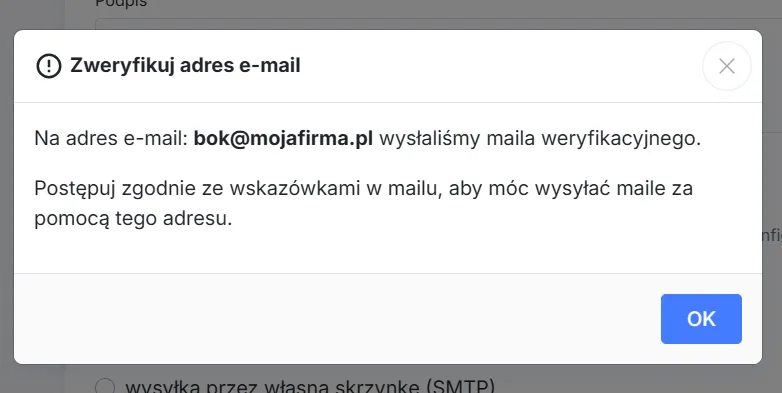
Dokonaj weryfikacji, klikając w link przesłany w mailu.
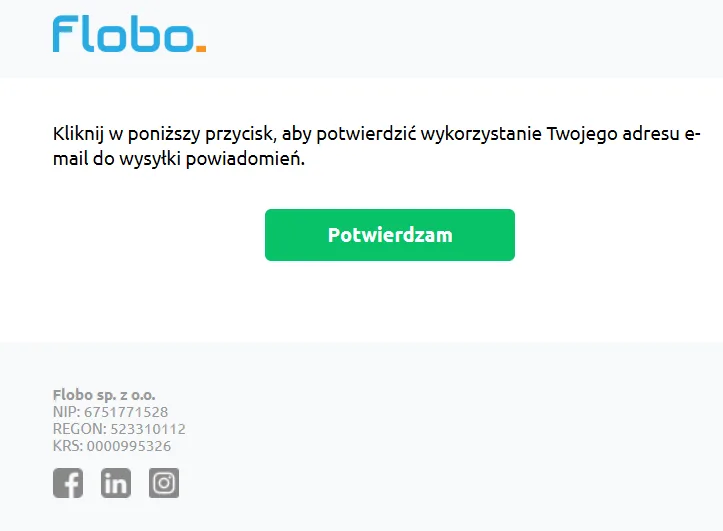
Po udanej weryfikacji zobaczysz plakietkę “Zweryfikowano”.

Jeśli mail nie został jeszcze zweryfikowany, to w kolumnie “Weryfikacja” zobaczysz licznik. Odlicza on, ile czasu jeszcze link jest aktywny.

Gdy czas minie, pojawi się przycisk umożliwiający ponowne wysłanie maila z linkiem weryfikacyjnym.

Gdy adres email został zweryfikowany, uwierzytelnij domenę klikając w przycisk Uwierzytelnij.

Ten krok jest ważny, by maile z przypomnieniem skutecznie trafiały do odbiorców i nie były oznaczane jako spam. Pojawi się okno z informacją o tym, które rekordy domeny trzeba edytować i jakie wartości podać.
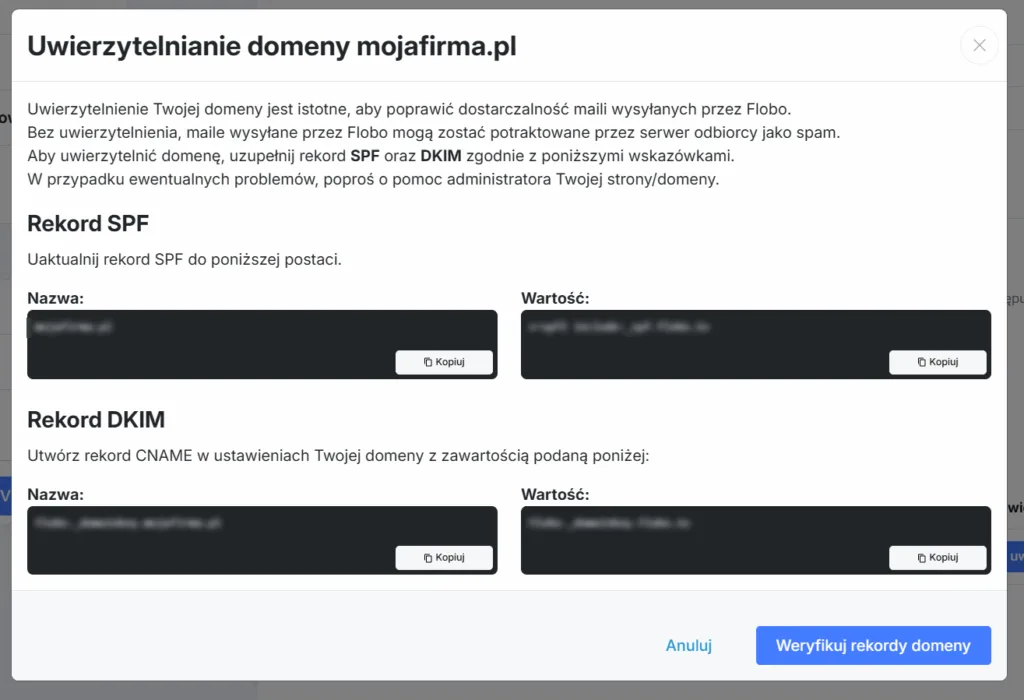
Aby wykonać ten krok, musisz znać dane dostępowe do domeny, a następnie edytować rekordy SPF i DKIM. Jeśli masz z tym problem, najlepiej zgłoś się do administratora Twojej strony/domeny.
Gdy ustawisz prawidłowe rekordy, kliknij Weryfikuj rekordy domeny.Jeśli dane są ustawione prawidłowo, zobaczysz plakietkę “uwierzytelniona”.

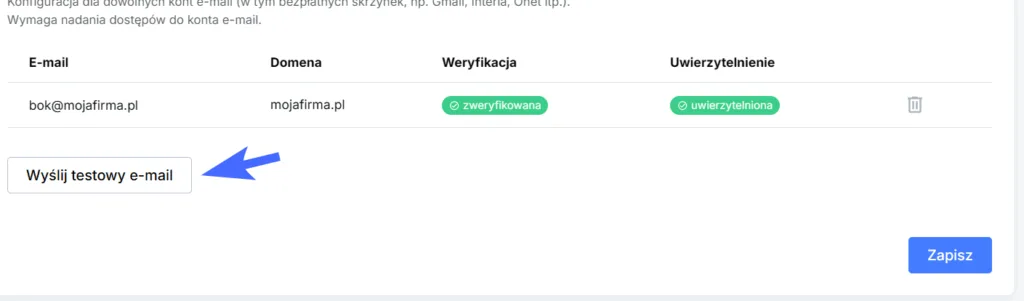
Możesz sprawdzić działanie poczty, klikając przycisk Wyślij testowy e-mail.
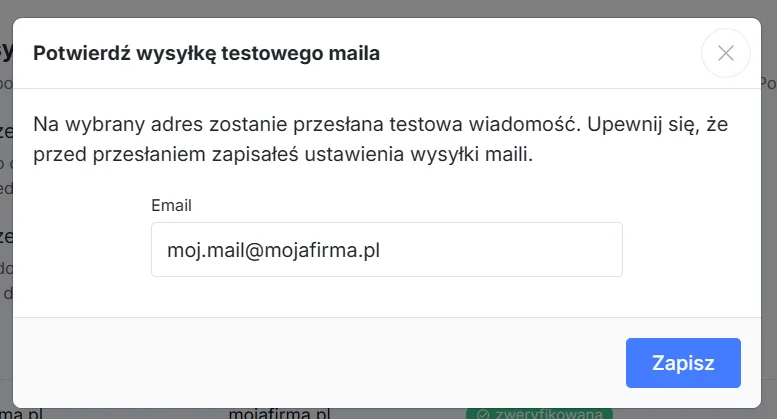
Pojawi się okno, w którym możesz podać adres, na jaki ma zostać wysłana testowa wiadomość. Jeśli mail dotarł, to znaczy, że wszystko działa poprawnie.
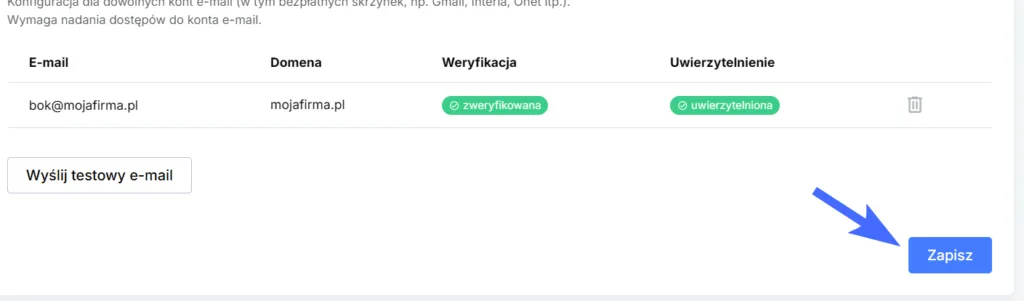
To wszystko. Możesz kliknąć Zapisz, a zakończysz zadanie i zniknie ono z listy.
Ustawienia maili zawsze możesz edytować, wybierając w menu Ustawienia i klikając zakładkę Wysyłka powiadomień.
Wysyłka powiadomień za pomocą własnego serwera SMTP
Po wybraniu tej opcji wysyłki wiadomości pojawia się następujące pola do uzupełnienia:
- Serwer poczty wychodzącej (host) – podaj host Twojego serwera SMTP
- Port – podaj porty przeznaczony dla poczty
- Login – podaj login do skrzynki pocztowej, z której chcesz wysyłać maile
- Hasło – podaj hasło do skrzynki pocztowej, z której chcesz wysyłać maile
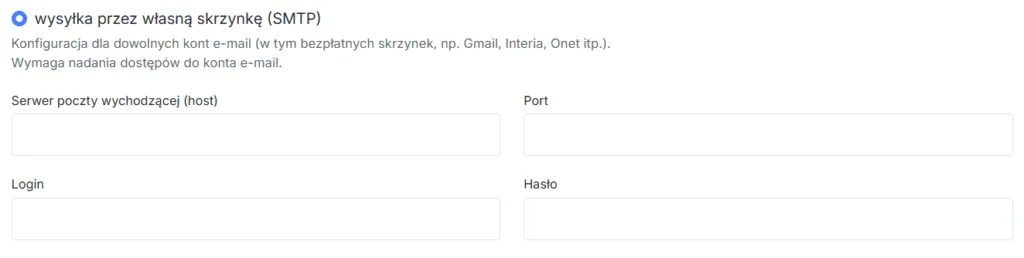
Gdy uzupełnisz dane, kliknij Zapisz. Jeśli dane są poprawne, zostaną zapisane, a zadanie zniknie. Maile z powiadomieniami będą wysyłane przez Twój serwer SMTP.
Jeśli nie znasz potrzebnych danych, skontaktuj się z administratorem Twojej domeny/strony.
Uwaga! Jeśli chcesz wysyłać powiadomienia z własnego serwera SMTP, a korzystasz z poczty Gmail, zapoznaj się z tym samouczkiem https://flobo.io/baza-wiedzy/wysylka-powiadomien-przez-wlasna-skrzynke-smtp-w-przypadku-korzystania-z-kont-gmail/
Ustawienie własnej stopki dla powiadomień e-mail
Flobo umożliwia ustawienie własnej stopki dla powiadomieni e-mail. Żeby ją ustawić, kliknij w menu Ustawienia i przejdź do zakładki Wysyłka powiadomień. Następnie z listy opcji wybierz Własna stopka.
Pojawi się pole, w którym możesz wkleić kod HTML stopki. Poniżej zobaczysz jej podgląd.
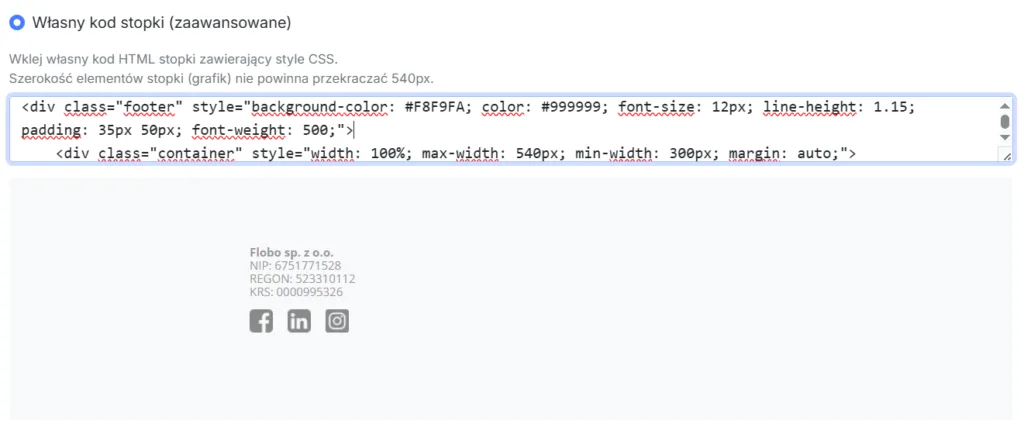
Następnie kliknij Zapisz, aby zachować zmiany. Od teraz w Twoich powiadomieniach pojawi się nowa stopka.
Podgląd powiadomień
Wysłane przez Flobo powiadomienia możesz podejrzeć, klikając w menu Automatyzacja i wybierając zakładkę Szablony powiadomień.
Wybierz powiadomienie, które chcesz podejrzeć, rozwiń menu kontekstowe klikając 3 kropki i wybierz opcje Podgląd powiadomienia.
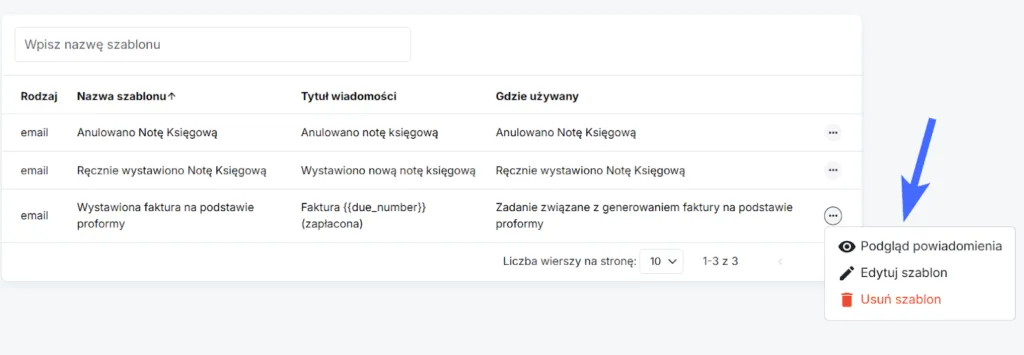
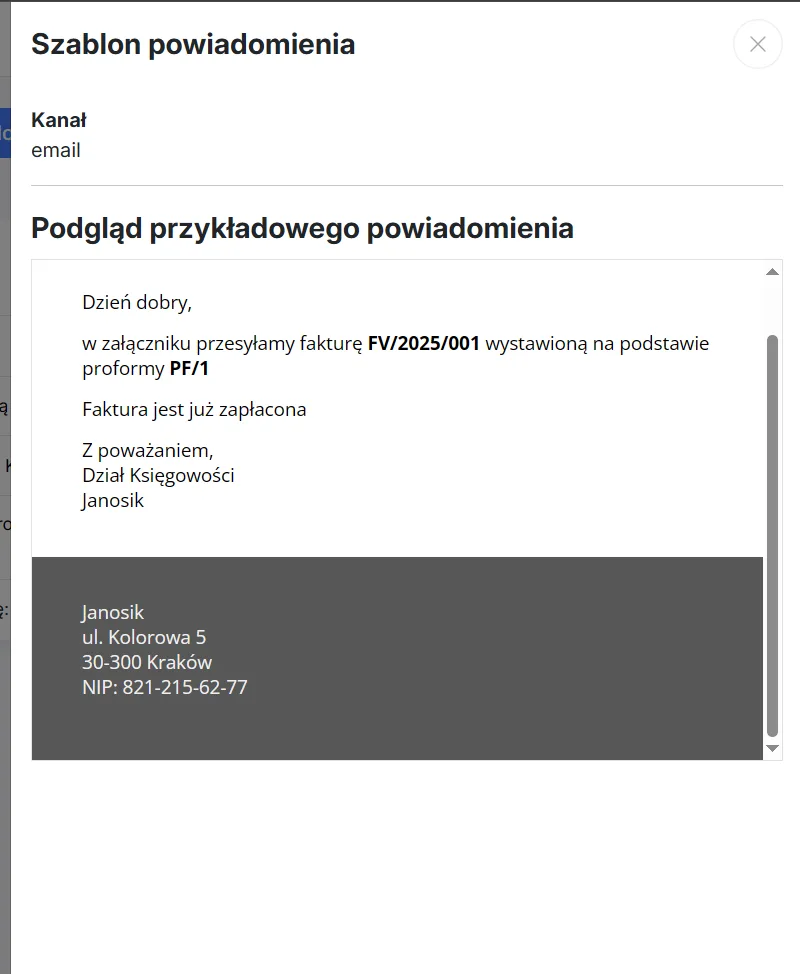
Z boku wysunie się panel z podglądem powiadomienia.
Powiązane artykuły:
- Księguje przelewy
- Rozlicza faktury
- Prowadzi windykacje