Gmail nie pozwala na autoryzację SMTP za pomocą wyłącznie loginu i hasła do konta pocztowego. Do korzystania z SMTP wymagane jest również włączenie weryfikacji dwuetapowej i wygenerowanie dodatkowego hasła. Postępuj zgodnie z poniższym opisem, aby poprawnie skonfigurować wysyłkę powiadomień.
Co będzie potrzebne?
- aktywne konto Flobo. Konto z bezpłatnym 14-dniowym okresem testowym możesz założyć tutaj: https://panel.flobo.io/rejestracja
- dane dostępowe do konta Gmail, które ma służyć do wysyłki powiadomień
Konfiguracja wysyłki powiadomień za pomocą SMTP dla kont Gmail
- Wejdź na adres https://myaccount.google.com/signinoptions/twosv i zaloguj się do konta gmail, dla którego chcesz włączyć weryfikację dwuetapową.
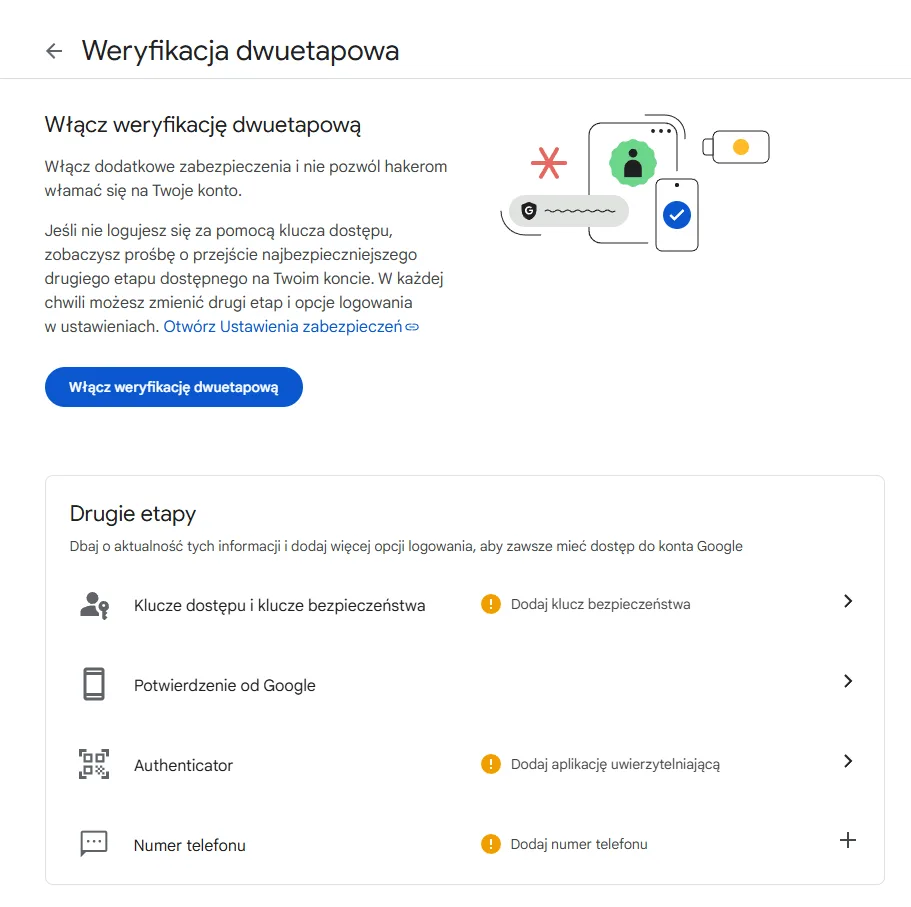
- Zobaczysz ekran “Włącz weryfikację dwuetapową”. Kliknij przycisk “Włącz weryfikację dwuetapową”.
Pojawi się komunikat o włączonej weryfikacji dwuetapowej.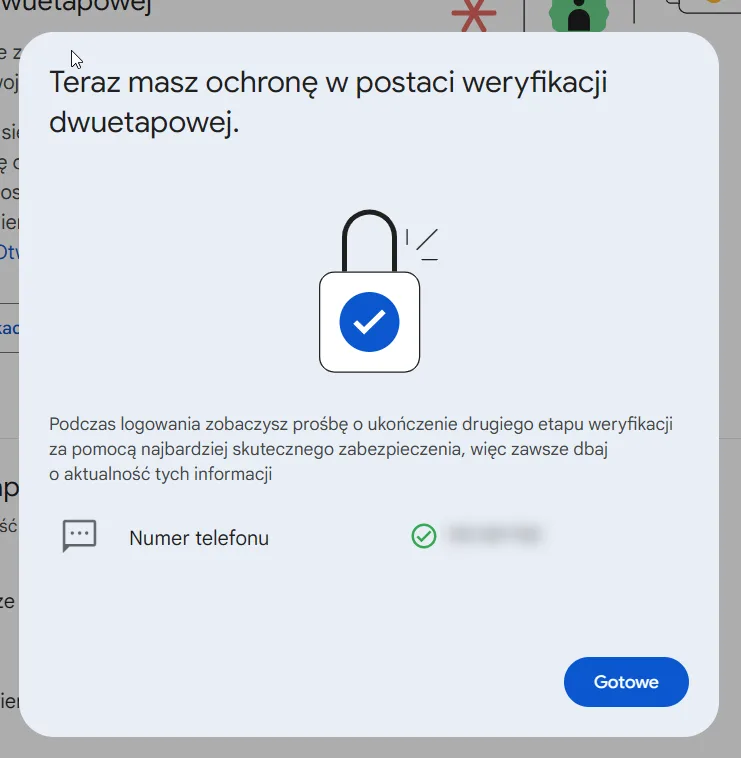
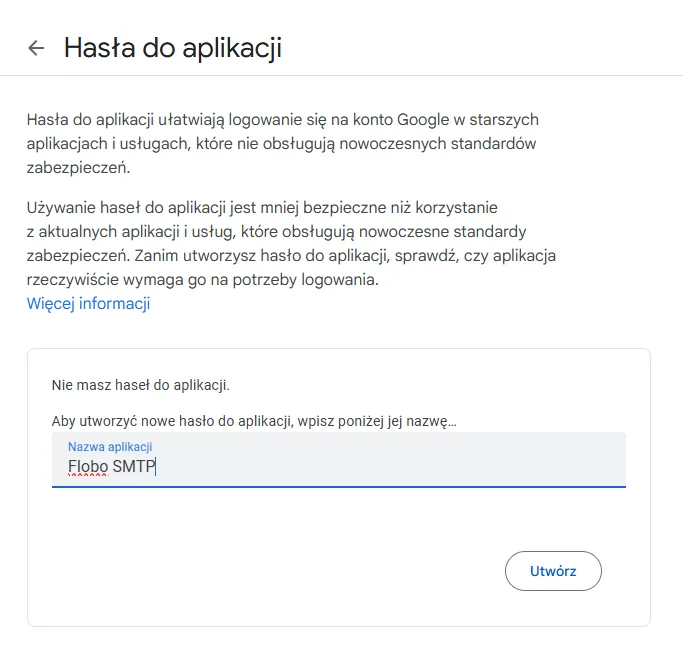
- Następnie wejdź na stronę https://myaccount.google.com/apppasswords, aby wygenerować hasło do aplikacji. Wprowadź nazwę aplikacji np. “Flobo SMTP” i kliknij “Utwórz”.
Pojawi się okno z wygenerowanym hasłem. Zapisze je, będzie potrzebne do konfiguracji SMTP we Flobo.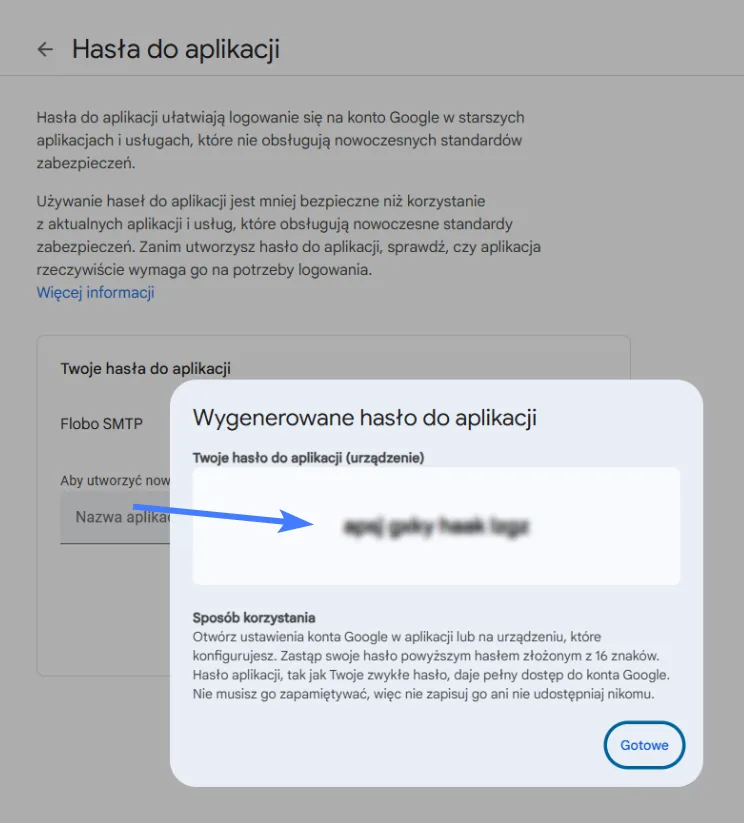
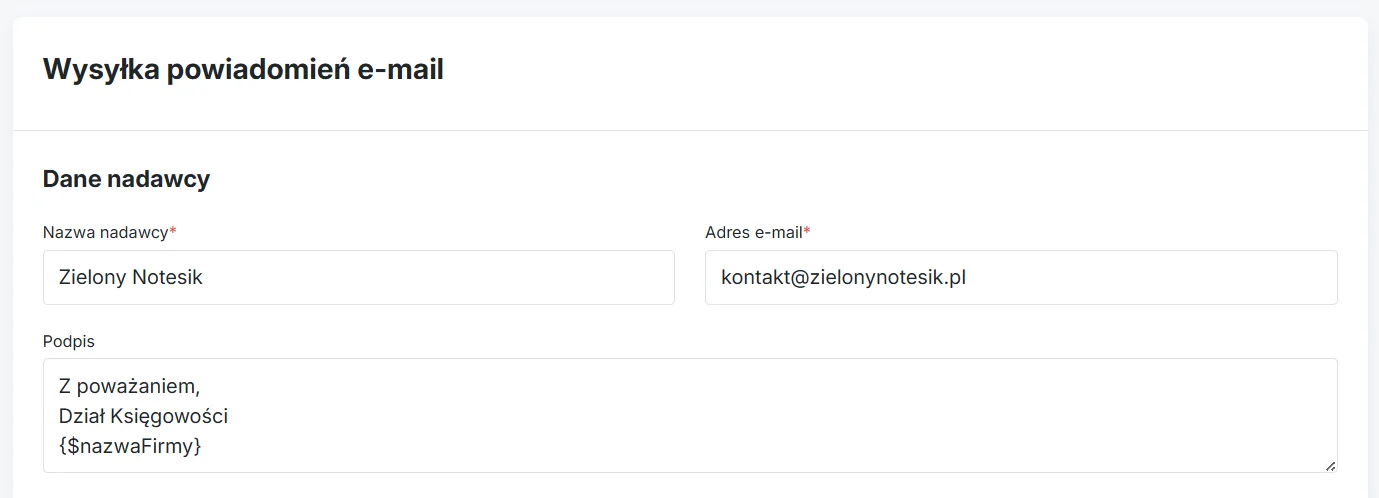
- Zaloguj się do swojego konta Flobo https://panel.flobo.io/login i przejdź do Ustawienia -> Wysyłka powiadomień. Uzupełnij Nazwę nadawcy i adres e-mai jeśli pola są puste.
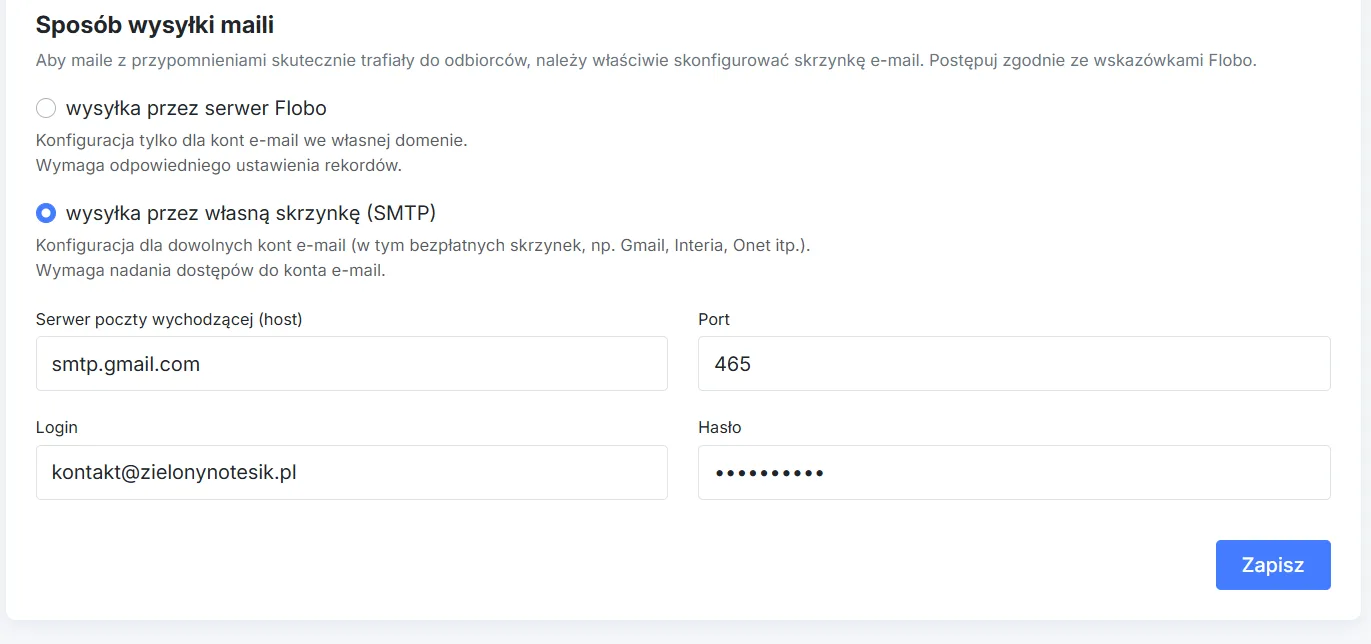
- Następnie wybierz opcję Wysyłka przez własną skrzynkę (SMTP). Wprowadź poniższe dane:
- Serwer poczty wychodzącej: smtp.gmail.com
- Port: 465
- Login: Twój email/login do poczty Gmail
- Hasło: Hasło, które zostało wygenerowane w kroku 3. Uwaga! Upewnij się, że hasło wpisujesz bez spacji.
- Jeśli dane są poprawne, zobaczysz komunikat “Pomyślnie zapisano”. Wysyłka powiadomień będzie odbywać się przez Twoją skrzynkę pocztową Gmail.
- Księguje przelewy
- Rozlicza faktury
- Prowadzi windykacje