Flobo zapewnia automatyczne pobieranie faktur bezpośrednio z KSeF. Integracja sprowadza się do wygenerowania bezpiecznego tokena (klucza dostępu) oraz wklejenia go w panelu Flobo. Poniżej instrukcja konfiguracji w kilku prostych krokach.
Rozpoczęcie integracji z KSeF w panelu Flobo
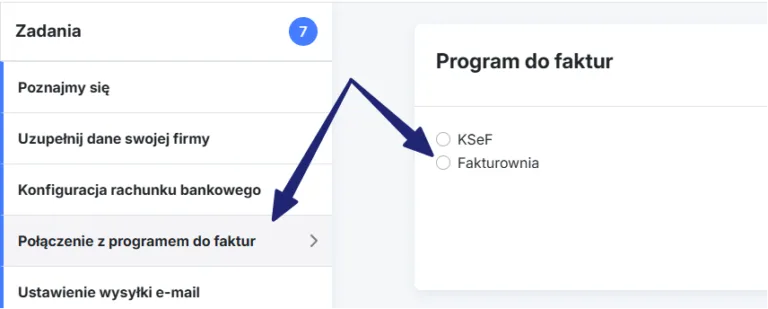
Aby włączyć integrację z KSeF przejdź do zadania “Połączenie z programem do faktur” (ustawienia programu do faktur znajdziesz również przechodząc do zakładki Ustawienia -> Program do faktur). Z listy dostępnych opcji wybierz “KSeF”.
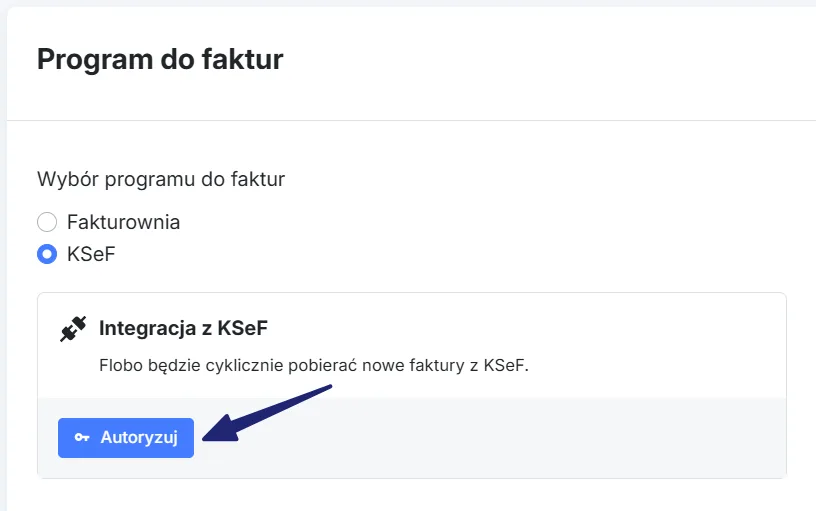
Następnie, gdy pojawi się okno integracji z KSeF, kliknij przycisk “Autoryzuj”.
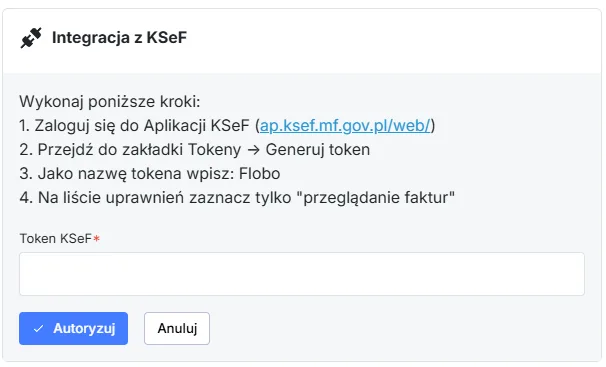
System poprosi o podanie tokena (klucza dostępu), wygenerujesz go w kolejnym kroku.
Generowanie tokena w KSeF
Aby uzyskać niezbędny klucz dostępu, przejdź na stronę KSeF: ap.ksef.mf.gov.pl/web/. Zaloguj się do systemu KSeF przy użyciu Profilu Zaufanego, e-Dowodu lub pieczęci elektronicznej.
Wskazówka: Jeśli Twoja firma nie ma jeszcze aktywnego konta w KSeF, szczegółowe instrukcje rejestracji znajdziesz na oficjalnej stronie rządowej. Po zalogowaniu, przejdź do sekcji zarządzania tokenami, wybierając w menu Tokeny -> Generuj Token.
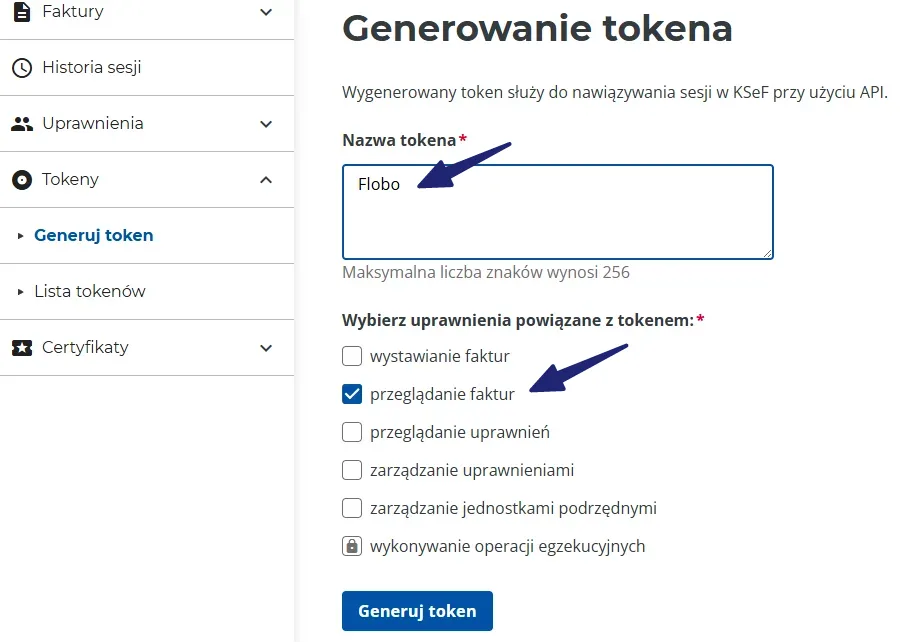
Podczas ustawiania parametrów nowego tokena, w polu Nazwa tokena wpisz “Flobo”. Kluczowe jest również nadanie tokenowi odpowiednich uprawnień. Zaznacz wyłącznie opcję „Przeglądanie faktur”. Flobo nie wymaga i nie wykorzystuje pozostałych uprawnień, dlatego ze względów bezpieczeństwa nie wybieraj innych opcji.
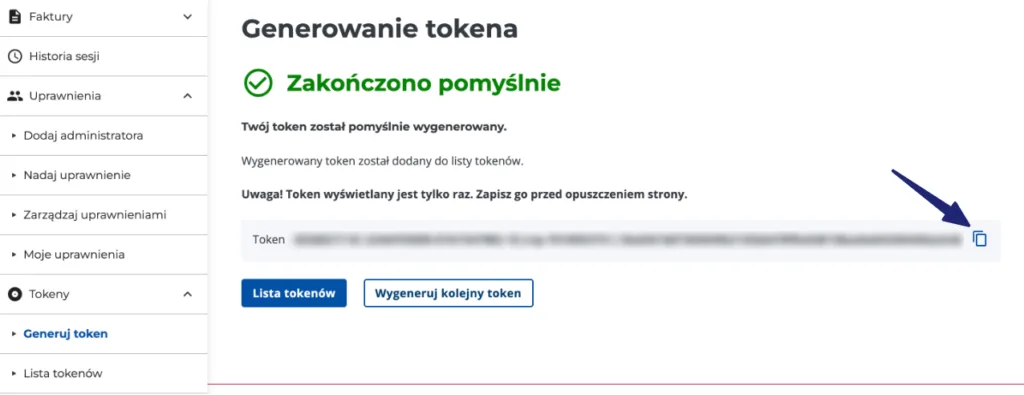
Następnie kliknij “Generuj token”. System wyświetli wygenerowany klucz, który należy skopiować.
Zakończenie autoryzacji we Flobo
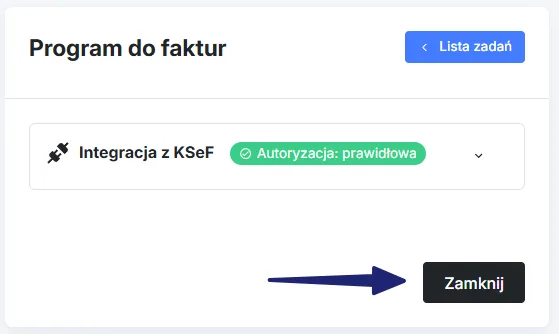
Ostatni krok to finalizacja integracji. Skopiuj wygenerowany token. Wróć do zadania w panelu Flobo, wklej token i kliknij “Autoryzuj”. Pojawi się informacja o udanej autoryzacji.

Po komunikacie o udanej autoryzacji, możesz zakończyć zadanie, klikając “Zapisz”.
Ewentualne problemy z autoryzacją KSeF
W przypadku niepowodzenia integracji z KSeF, Flobo wyświetli komunikat o błędzie autoryzacji.
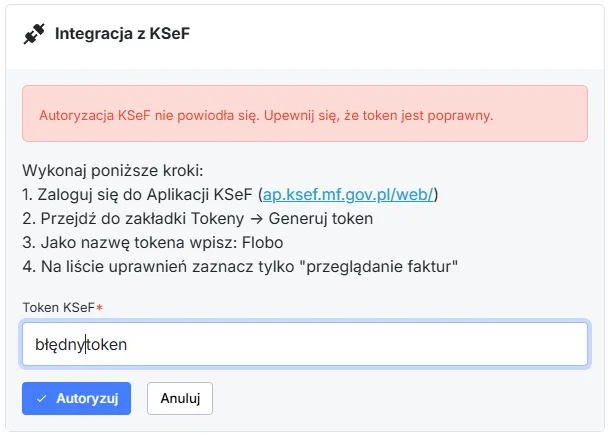
Upewnij się, że token został poprawnie przekopiowany z Krajowego Systemu E-faktur. Sprawdź, czy nie ma w nim zbędnych spacji na początku lub końcu. W przypadku dalszych trudności prosimy o kontakt z naszym zespołem wsparcia.
- Księguje przelewy
- Rozlicza faktury
- Prowadzi windykacje