Flobo umożliwia zarządzanie fakturami na 2 sposoby:
- Poprzez integrację z programem Fakturownia – dzięki tej integracji informacje o fakturach są automatycznie pobierane. Nie musisz nic więcej robić.
- Ręcznie, w panelu Flobo – jest to opcja dla tych, którzy nie są połączeni z programem Fakturownia i chcą ręcznie zarządzać fakturami.
W tym poradniku opiszemy oba sposoby.
Zarządzanie fakturami w przypadku połączenia z Fakturownią
Jeśli Twoje konto jest połączone z Fakturowaną, nie musisz nic więcej robić. Informacje o fakturach zostaną automatycznie pobrane. Jeśli nie masz jeszcze takiego połączenia, a chcesz zautomatyzować pobieranie faktur, zapoznaj się z tym artykułem: Integracja Flobo z Fakturownią.
Ręczne zarządzanie fakturami we Flobo
Jeśli nie korzystasz z Fakturowni, możesz łatwo dodawać, edytować i usuwać faktury bezpośrednio w aplikacji. Poniżej znajdziesz informacje o tym jak dodawać, edytować i usuwać faktury.
Dodawanie faktur
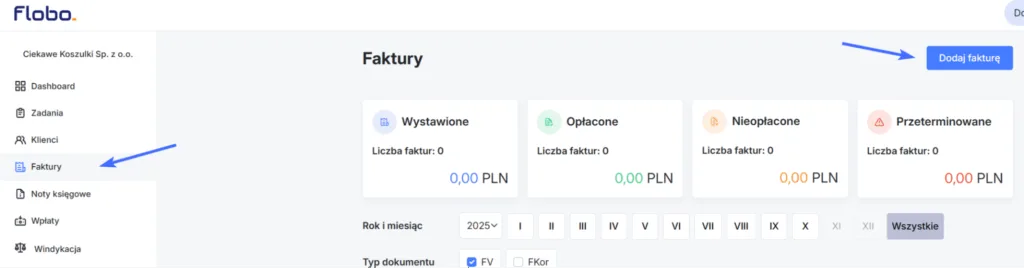
Wybierz w menu pozycję Faktury i kliknij przycisk w prawym górnym rogu Dodaj fakturę.
Z prawej strony wysunie się panel z formularzem.
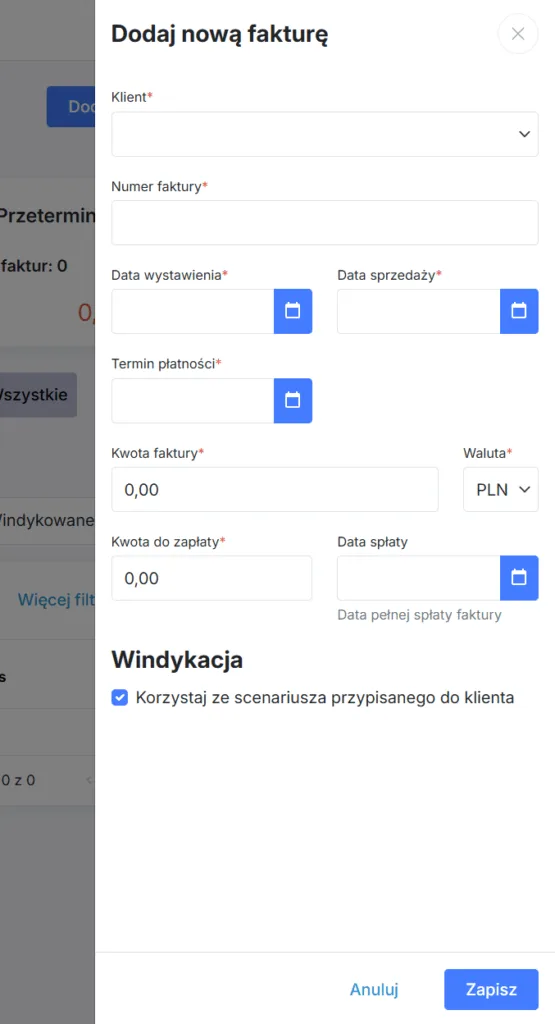
Uzupełnij pola formularza:
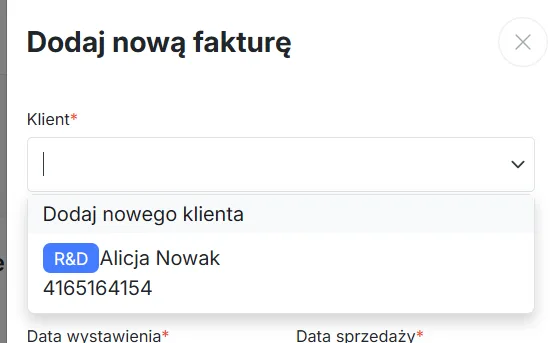
- Klient – wybierz klienta, dla którego wystawiasz fakturę. Możesz również wprowadzić nowego klienta, klikając pozycję Dodaj nowego klienta.
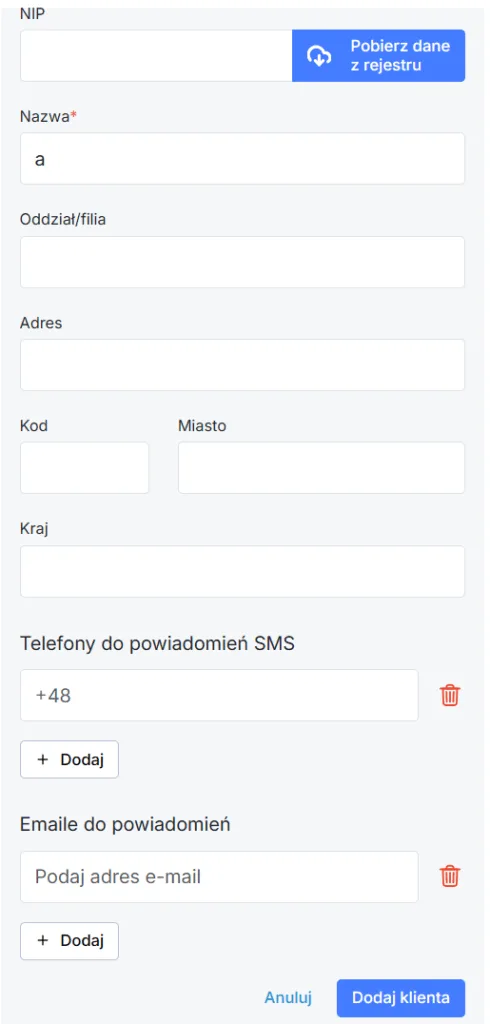
Pojawi się formularz, który należy uzupełnić i kliknąć Dodaj klienta.
- Numer faktury – wprowadź numer dokumentu.
- Data wystawienia – podaj datę wystawienia dokumentu.
- Data sprzedaży – podaj datę sprzedaży produktu lub usługi.
- Termin płatności – podaj termin płatności za fakturę.
- Kwota faktury – podaj kwotę faktury.
- Waluta – podaj walutę, w jakiej jest rozliczana faktura.
- Kwota do zapłaty – podaj kwotę do zapłaty za fakturę, to pole jest przydatne w przypadku faktur, które są już częściowo rozliczone np. gdy ktoś zapłacił już część należności widocznej na fakturze i dopłaca resztę.
- Data spłaty – podaj datę spłaty, jeśli wprowadzasz opłaconą już fakturę.
- Windykacja – wybierz, czy dodawana faktura ma być automatycznie windykowana i korzystać ze scenariusza przypisanego do danego Klienta.
Po uzupełnieniu wszystkich danych, kliknij Zapisz. W tabeli z listą faktur pojawi się dodana faktura.
Usuwanie faktur
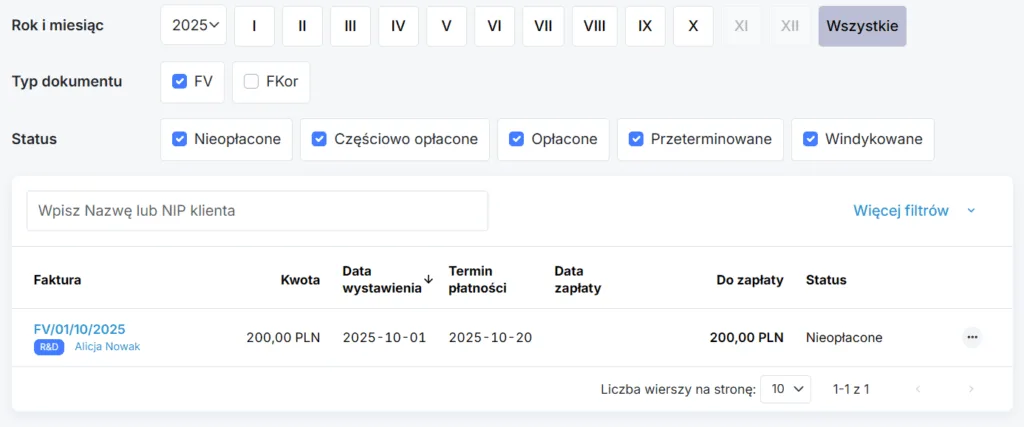
Aby usunąć fakturę, przejdź do widoku faktur, wybierając w menu po lewej Faktury i odnajdź fakturę, którą chcesz usunąć. Przy wyszukiwaniu faktur pomocne są filtry oraz wyszukiwarka. Rozwiń opcje dostępne dla danej faktury, klikając ikonę kropeczek, a następnie kliknij Usuń.
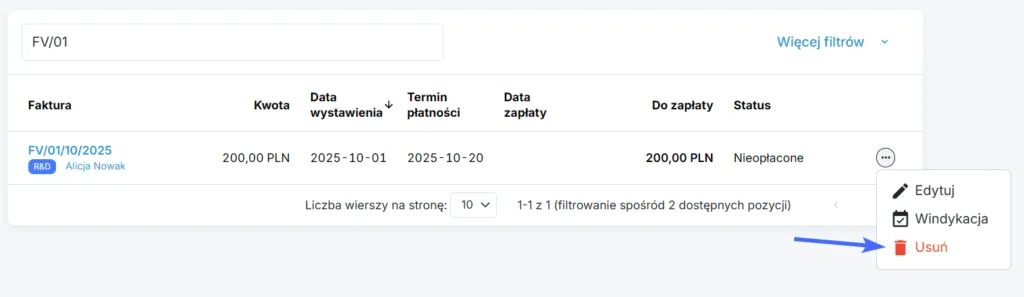
Potwierdź chęć usunięcia faktury, klikając Tak w oknie, które się pojawi.
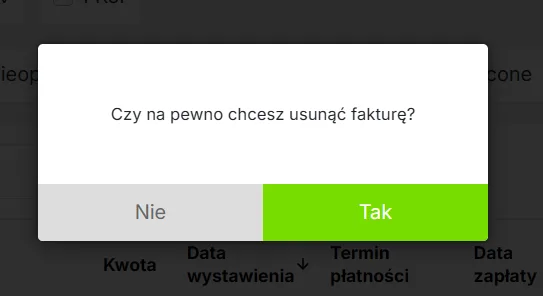
Faktura została usunięta.
Pamiętaj, że usuniętej faktury nie da się już przywrócić!
Windykowanie faktur
Możesz windykować faktury, których termin spłaty minął, a nie zostały opłacone.
Proces windykacji uruchamia się automatycznie, zgodnie z harmonogramem określonym w scenariuszu, przypisanym do Faktury lub Klienta, dla którego została wystawiona faktura.
Możesz również ten proces uruchomić lub wymusić samodzielnie. Aby to zrobić, przejdź do listy faktur, wybierając w menu pozycję Faktury. Następnie znajdź na liście fakturę, dla której chcesz uruchomić windykację. Rozwiń menu opcji, klikając ikonę kropeczek i wybierz Windykacja.
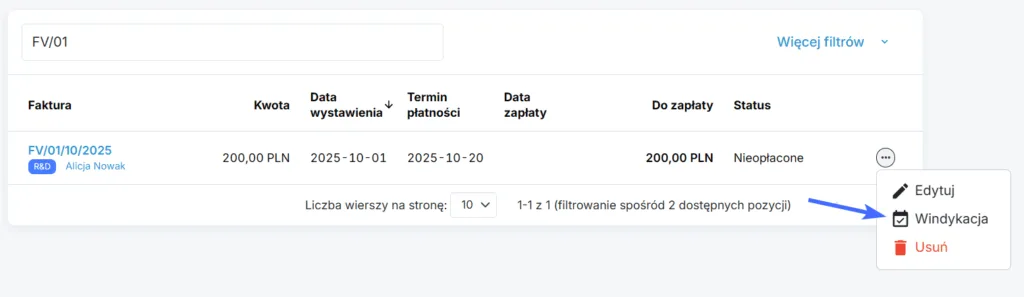
Uruchomi to proces windykowania faktury, a na ekranie pojawi się komunikat “Pomyślnie rozpoczęto windykację”.

- Księguje przelewy
- Rozlicza faktury
- Prowadzi windykacje